
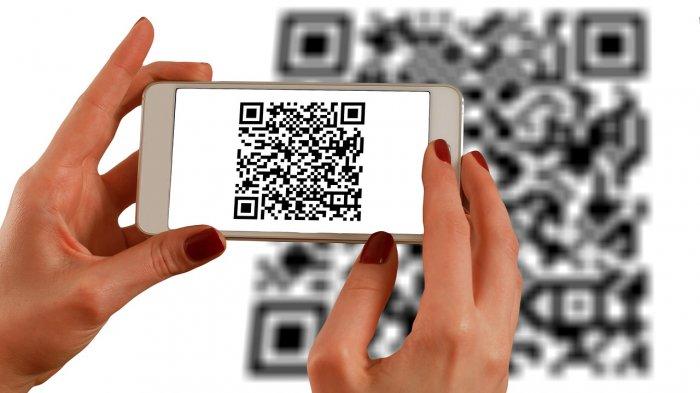
Memiliki akses internet yang cepat dan stabil sangat penting dalam kehidupan sehari-hari. Salah satu cara untuk terhubung dengan jaringan WiFi adalah dengan menggunakan QR code. QR code adalah gambar kotak hitam dan putih yang berisi informasi tentang jaringan WiFi tertentu. Jika Anda pengguna HP Vivo Y12, berikut adalah beberapa cara scan QR Wifi di perangkat Anda.
1. Cara Scan QR WiFi dengan Menggunakan Aplikasi Bawaan HP Vivo Y12
Pertama, pastikan HP Vivo Y12 Anda sudah terhubung dengan jaringan WiFi. Buka aplikasi kamera bawaan di perangkat Anda dan arahkan kamera ke arah QR code. Tunggu beberapa detik hingga perangkat mengenali QR code tersebut. Setelah berhasil dikenali, perangkat akan secara otomatis terhubung dengan jaringan WiFi yang tercantum dalam QR code.
2. Cara Scan QR WiFi dengan Menggunakan Aplikasi Pihak Ketiga
Jika Anda tidak menemukan aplikasi kamera bawaan di HP Vivo Y12 Anda, Anda dapat mengunduh aplikasi kamera QR code dari Play Store. Setelah mengunduh dan menginstal aplikasi tersebut, buka aplikasi dan arahkan kamera ke arah QR code. Aplikasi akan membaca QR code tersebut dan secara otomatis terhubung dengan jaringan WiFi yang tercantum di dalamnya.
3. Cara Scan QR WiFi dengan Menggunakan Fitur Pengaturan HP
HP Vivo Y12 juga menyediakan fitur pengaturan yang memungkinkan Anda untuk scan QR WiFi tanpa perlu menggunakan aplikasi tambahan. Buka pengaturan HP Anda dan cari opsi “WiFi”. Pilih opsi “Tambahkan jaringan” atau “Scan QR code” dan arahkan kamera ke arah QR code. Perangkat akan membaca QR code tersebut dan terhubung dengan jaringan WiFi yang tercantum di dalamnya.
1. Menggunakan Aplikasi Bawaan HP Vivo Y12
Anda dapat memanfaatkan aplikasi kamera bawaan di HP Vivo Y12 untuk melakukan scan QR WiFi. Cukup arahkan kamera ke arah QR code dan perangkat akan terhubung secara otomatis dengan jaringan WiFi yang tercantum dalam QR code.
2. Menggunakan Aplikasi Pihak Ketiga
Jika HP Vivo Y12 Anda tidak memiliki aplikasi kamera bawaan untuk scan QR code, Anda dapat mengunduh aplikasi pihak ketiga dari Play Store. Setelah mengunduh aplikasi tersebut, Anda dapat membuka aplikasi dan melakukan scan QR code untuk terhubung dengan jaringan WiFi.
3. Menggunakan Fitur Pengaturan HP
HP Vivo Y12 memiliki fitur pengaturan yang memungkinkan Anda untuk scan QR WiFi tanpa perlu menggunakan aplikasi tambahan. Anda dapat membuka pengaturan HP, mencari opsi “WiFi”, dan memilih “Tambahkan jaringan” atau “Scan QR code” untuk melakukan scan QR WiFi dengan mudah.
4. Mencari Aplikasi QR Code Scanner di Play Store
Jika Anda tidak ingin menggunakan aplikasi kamera bawaan atau aplikasi pihak ketiga, Anda juga dapat mencari aplikasi QR code scanner di Play Store. Setelah mengunduh dan menginstal aplikasi tersebut, Anda dapat membuka aplikasi dan melakukan scan QR code untuk terhubung dengan jaringan WiFi.
5. Menyalakan Fitur QR Code Scanner di HP Vivo Y12
HP Vivo Y12 juga menawarkan fitur QR code scanner yang dapat Anda aktifkan. Anda dapat membuka pengaturan HP, mencari opsi “QR code scanner” atau “QR code reader”, dan mengaktifkan fitur tersebut. Setelah diaktifkan, Anda dapat membuka fitur tersebut dan melakukan scan QR code untuk terhubung dengan jaringan WiFi.
6. Menggunakan Aplikasi Pemindai Barcode
Anda juga dapat menggunakan aplikasi pemindai barcode yang umumnya sudah terinstal di HP Vivo Y12. Buka aplikasi tersebut, pilih opsi “Scan QR code” atau “Scan barcode”, dan arahkan kamera ke arah QR code. Aplikasi akan membaca QR code tersebut dan terhubung dengan jaringan WiFi yang tercantum di dalamnya.
7. Membuka Fitur QR Code Scanner di Aplikasi Kamera
Beberapa HP Vivo Y12 memiliki opsi QR code scanner di dalam aplikasi kamera. Cari opsi “QR code scanner” di dalam aplikasi kamera Anda dan aktifkan fitur tersebut. Setelah diaktifkan, Anda dapat melakukan scan QR code untuk terhubung dengan jaringan WiFi.
8. Menggunakan Aplikasi QR Code Generator
Jika Anda memiliki akses ke QR code generator, Anda juga dapat membuat QR code sendiri dan menggunakan aplikasi kamera bawaan di HP Vivo Y12 untuk melakukan scan QR code tersebut. Cukup arahkan kamera ke arah QR code yang telah Anda buat, dan perangkat akan terhubung dengan jaringan WiFi yang tercantum di dalamnya.
9. Menggunakan Fitur Google Lens
Jika HP Vivo Y12 Anda memiliki fitur Google Lens, Anda dapat membuka aplikasi tersebut dan melakukan scan QR code. Google Lens akan membaca QR code tersebut dan memberikan opsi untuk terhubung dengan jaringan WiFi yang tercantum di dalamnya.
10. Menggunakan Aplikasi VPN dengan Fitur Scan QR Code
Beberapa aplikasi VPN juga dilengkapi dengan fitur scan QR code. Jika Anda menggunakan aplikasi VPN yang memiliki fitur ini, Anda dapat membuka aplikasi dan melakukan scan QR code untuk terhubung dengan jaringan WiFi.
Dalam artikel ini, kami telah menjelaskan berbagai cara untuk melakukan scan QR WiFi di HP Vivo Y12. Anda dapat memilih salah satu metode yang paling sesuai dengan kebutuhan Anda. Dengan menggunakan QR code, Anda dapat terhubung dengan jaringan WiFi secara mudah dan cepat. Selamat mencoba! Kumpulan cara scan kode qr wifi
