
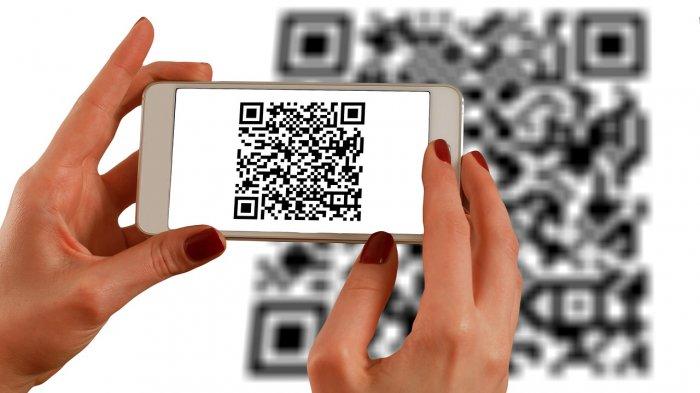
Menghubungkan perangkat HP Anda ke jaringan Wi-Fi menggunakan kode QR bukanlah hal yang sulit. Dalam artikel ini, kami akan memberikan panduan langkah demi langkah tentang cara scan QR Wifi dari laptop ke HP Anda. Dengan mengikuti petunjuk yang kami berikan, Anda akan dapat terhubung dengan mudah ke jaringan Wi-Fi menggunakan kode QR yang diberikan oleh pengguna lain atau oleh router Anda sendiri.
Sebelum kita mulai, pastikan laptop Anda sudah terhubung ke jaringan Wi-Fi yang sama dengan HP Anda. Selain itu, pastikan HP Anda memiliki fitur pemindai QR terinstal atau unduh aplikasi pemindai QR dari toko aplikasi yang sesuai. Setelah Anda memenuhi persyaratan ini, ikuti langkah-langkah di bawah ini untuk memindai QR Wi-Fi dari laptop ke HP Anda.
1. Persiapkan Perangkat Anda
Pastikan laptop dan HP Anda dalam keadaan terhubung ke jaringan Wi-Fi yang sama.
2. Buka Aplikasi Pemindai QR di HP Anda
Buka aplikasi pemindai QR di HP Anda. Jika belum menginstalnya, unduh aplikasi pemindai QR dari toko aplikasi yang sesuai dan instal di HP Anda.
3. Buka Situs Web untuk Membuat Kode QR Wi-Fi
Buka browser di laptop Anda dan kunjungi situs web yang memungkinkan Anda membuat kode QR Wi-Fi.
4. Masukkan Detail Jaringan Wi-Fi Anda
Di situs web tersebut, masukkan nama jaringan Wi-Fi Anda (SSID) dan kata sandi jaringan Wi-Fi. Pastikan untuk memasukkan informasi yang benar agar HP Anda dapat terhubung ke jaringan dengan sukses.
5. Buat Kode QR Wi-Fi
Setelah Anda memasukkan detail jaringan Wi-Fi, klik tombol untuk membuat kode QR Wi-Fi. Situs web akan membuat kode QR yang unik untuk jaringan Wi-Fi Anda.
6. Pindai Kode QR Wi-Fi dengan HP Anda
Dengan aplikasi pemindai QR terbuka di HP Anda, arahkan kamera HP ke kode QR Wi-Fi yang ditampilkan di layar laptop Anda.
7. Konfirmasi Koneksi
Setelah HP Anda berhasil memindai kode QR Wi-Fi, Anda akan melihat notifikasi untuk menghubungkan ke jaringan Wi-Fi. Konfirmasikan koneksi tersebut di HP Anda.
8. Tunggu Proses Verifikasi
HP Anda akan memverifikasi dan menghubungkan ke jaringan Wi-Fi. Tunggu beberapa saat hingga proses selesai.
9. Cek Koneksi Wi-Fi di HP Anda
Setelah proses verifikasi selesai, periksa koneksi Wi-Fi di HP Anda untuk memastikan bahwa Anda berhasil terhubung ke jaringan Wi-Fi dengan sukses.
10. Nikmati Koneksi Wi-Fi dari Laptop ke HP
Sekarang Anda dapat menikmati koneksi Wi-Fi dari laptop ke HP Anda. Anda dapat menjelajah internet atau menggunakan aplikasi yang memerlukan koneksi internet tanpa batasan.
Dalam artikel ini, kami telah memberikan panduan langkah demi langkah tentang cara scan QR Wi-Fi dari laptop ke HP Anda. Dengan mengikuti panduan ini, Anda dapat dengan mudah terhubung ke jaringan Wi-Fi menggunakan kode QR. Jadi, tidak perlu lagi memasukkan nama jaringan dan kata sandi secara manual. Semoga panduan ini bermanfaat bagi Anda dalam menghubungkan perangkat Anda ke jaringan Wi-Fi! Kumpulan cara scan kode qr wifi
