
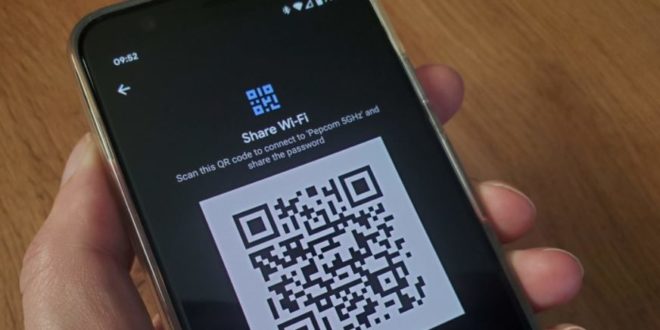
Apakah Anda sedang mencari cara scan QR Wifi di HP Oppo A5s? Jika iya, Anda telah datang ke tempat yang tepat. Di artikel ini, kami akan memberikan panduan lengkap tentang cara melakukan scan QR wifi di HP Oppo A5s secara detail dan komprehensif.
HP Oppo A5s adalah salah satu smartphone terpopuler dan memiliki banyak fitur yang berguna. Salah satu fitur yang sangat berguna adalah kemampuan untuk melakukan scan QR wifi. Dengan fitur ini, Anda dapat dengan mudah terhubung ke jaringan wifi dengan memindai kode QR.
Langkah-langkah yang akan kami jelaskan di artikel ini akan membantu Anda untuk menggunakan fitur scan QR wifi di HP Oppo A5s dengan mudah dan efektif. Mari kita mulai dengan langkah pertama!
1. Mengaktifkan Fitur Scan QR di HP Oppo A5s
Sebelum Anda dapat menggunakan fitur scan QR wifi di HP Oppo A5s, Anda perlu memastikan bahwa fitur ini sudah diaktifkan di ponsel Anda. Pastikan Anda telah menginstal pembaruan terbaru untuk sistem operasi Oppo A5s Anda.
Summary: Pastikan fitur scan QR telah diaktifkan di HP Oppo A5s dengan memperbarui sistem operasi.
2. Membuka Aplikasi Kamera
Setelah Anda memastikan bahwa fitur scan QR telah diaktifkan di HP Oppo A5s Anda, langkah selanjutnya adalah membuka aplikasi kamera di ponsel Anda. Aplikasi kamera Oppo A5s memiliki fitur scan QR yang terintegrasi.
Summary: Buka aplikasi kamera di HP Oppo A5s untuk menggunakan fitur scan QR.
3. Mengarahkan Kamera ke Kode QR Wifi
Sekarang, Anda perlu mengarahkan kamera Oppo A5s Anda ke kode QR wifi yang ingin Anda scan. Pastikan kode QR tersebut terlihat dengan jelas di layar ponsel Anda.
Summary: Arahkan kamera Oppo A5s Anda ke kode QR wifi yang ingin Anda scan.
4. Menunggu Ponsel Membaca Kode QR
Setelah Anda mengarahkan kamera ke kode QR wifi, Oppo A5s Anda akan mulai membaca kode tersebut. Anda perlu menunggu beberapa saat sampai ponsel selesai membaca kode QR.
Summary: Tunggu beberapa saat sampai ponsel selesai membaca kode QR wifi.
5. Mengonfirmasi Koneksi Wifi
Setelah Oppo A5s Anda selesai membaca kode QR wifi, Anda akan melihat tampilan yang meminta Anda untuk mengonfirmasi koneksi wifi. Pastikan untuk memeriksa nama jaringan dan kata sandi wifi sebelum mengonfirmasi koneksi.
Summary: Periksa nama jaringan dan kata sandi wifi sebelum mengonfirmasi koneksi.
6. Menyimpan Koneksi Wifi
Jika Anda ingin menyimpan koneksi wifi yang baru saja Anda scan, Anda dapat memilih untuk menyimpannya di HP Oppo A5s Anda. Dengan cara ini, Anda tidak perlu melakukan scan QR wifi setiap kali ingin terhubung ke jaringan tersebut.
Summary: Pilih untuk menyimpan koneksi wifi jika Anda ingin terhubung dengan mudah ke jaringan tersebut di kemudian hari.
7. Terhubung ke Jaringan Wifi
Setelah Anda mengonfirmasi koneksi wifi dan menyimpannya (jika Anda memilih), HP Oppo A5s Anda akan terhubung ke jaringan wifi yang telah Anda scan. Anda sekarang dapat mulai menggunakan internet melalui jaringan wifi tersebut.
Summary: Anda telah berhasil terhubung ke jaringan wifi setelah melakukan scan QR di HP Oppo A5s.
8. Menghapus Koneksi Wifi Tersimpan
Jika Anda ingin menghapus koneksi wifi yang telah Anda simpan sebelumnya di HP Oppo A5s, Anda dapat melakukannya dengan mudah. Pergi ke Pengaturan Wi-Fi di ponsel Anda dan cari jaringan wifi yang ingin Anda hapus. Ketuk tombol “Hapus” atau “Unjoin” untuk menghapus koneksi tersebut.
Summary: Hapus koneksi wifi yang sudah disimpan di HP Oppo A5s dengan pergi ke Pengaturan Wi-Fi.
9. Mengatasi Masalah Scan QR Wifi
Jika Anda mengalami masalah saat melakukan scan QR wifi di HP Oppo A5s, ada beberapa langkah yang dapat Anda coba. Pertama, pastikan kode QR wifi terlihat dengan jelas di layar ponsel Anda. Jika masih tidak berfungsi, coba restart ponsel Anda dan ulangi langkah-langkah yang telah dijelaskan di atas.
Summary: Jika mengalami masalah, pastikan kode QR terlihat jelas dan coba restart ponsel Anda sebelum mengulangi langkah-langkah.
10. Keamanan dan Privasi saat Menggunakan Fitur Scan QR Wifi
Penting untuk diingat bahwa saat menggunakan fitur scan QR wifi di HP Oppo A5s atau perangkat lainnya, Anda perlu memeriksa keamanan dan privasi jaringan wifi yang ingin Anda terhubungkan. Pastikan untuk hanya terhubung ke jaringan wifi yang aman dan terpercaya.
Summary: Periksa keamanan dan privasi jaringan wifi sebelum melakukan scan QR untuk menghindari risiko keamanan.
Dalam artikel ini, kami telah memberikan panduan lengkap tentang cara melakukan scan QR wifi di HP Oppo A5s. Dengan mengikuti langkah-langkah yang telah dijelaskan, Anda akan dapat terhubung dengan mudah ke jaringan wifi dengan memindai kode QR. Pastikan untuk memeriksa keamanan dan privasi jaringan wifi sebelum terhubung. Selamat mencoba! Kumpulan cara scan kode qr wifi
