
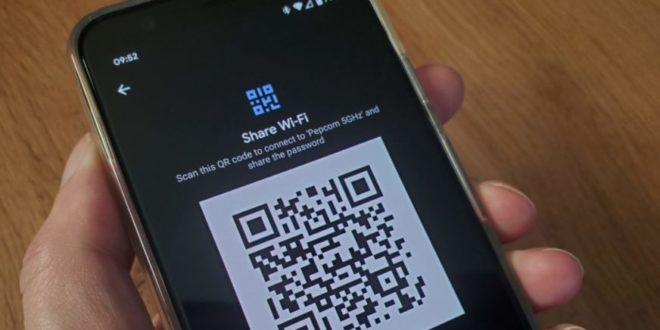
Memiliki akses mudah dan cepat ke jaringan Wi-Fi sangat penting dalam kehidupan sehari-hari kita yang serba terhubung secara digital. Untuk mempermudah pengaturan koneksi Wi-Fi di perangkat Samsung Anda, Anda dapat menggunakan fitur scan QR Wi-Fi yang disediakan. Dalam artikel ini, kami akan memberikan panduan lengkap tentang cara scan QR Wifi di HP Samsung Anda.
Sebelum kita membahas langkah-langkahnya, mari kita bahas terlebih dahulu apa itu QR Wi-Fi dan mengapa penting untuk memanfaatkannya. QR Wi-Fi adalah bentuk barcode dua dimensi yang mengandung informasi tentang jaringan Wi-Fi. Dengan menggunakan fitur scan QR Wi-Fi di HP Samsung Anda, Anda dapat langsung terhubung ke jaringan Wi-Fi tanpa perlu memasukkan nama jaringan (SSID) dan kata sandi (password) secara manual. Hal ini sangat berguna saat Anda berada di tempat umum, seperti restoran atau kafe, yang menyediakan QR code untuk akses Wi-Fi mereka.
1. Mengaktifkan Fitur Scan QR Wi-Fi di HP Samsung Anda
Sebelum Anda dapat menggunakan fitur scan QR Wi-Fi di HP Samsung Anda, pastikan fitur ini telah diaktifkan. Untuk melakukannya, ikuti langkah-langkah berikut:
1. Buka Pengaturan di HP Samsung Anda.
2. Gulir ke bawah dan temukan opsi “Koneksi” atau “Jaringan dan Internet”. Ketuk opsi ini untuk melanjutkan.
3. Di bawah opsi ini, Anda akan melihat “Wi-Fi”. Ketuk opsi ini untuk membuka pengaturan Wi-Fi.
4. Pada bagian atas layar, Anda akan melihat ikon titik tiga vertikal. Ketuk ikon ini untuk membuka opsi lebih lanjut.
5. Di dalam opsi tersebut, cari dan ketuk “Scan QR code” atau opsi serupa yang mengacu pada fitur scan QR Wi-Fi.
Sekarang, fitur scan QR Wi-Fi di HP Samsung Anda telah diaktifkan dan Anda siap untuk memindai QR code Wi-Fi.
2. Memindai QR Code Wi-Fi
Setelah fitur scan QR Wi-Fi diaktifkan, Anda dapat langsung memindai QR code Wi-Fi untuk terhubung ke jaringan Wi-Fi. Berikut adalah langkah-langkahnya:
1. Buka pengaturan Wi-Fi di HP Samsung Anda seperti yang dijelaskan di langkah-langkah sebelumnya.
2. Pastikan Wi-Fi diaktifkan.
3. Di bagian bawah layar, Anda akan melihat opsi “Scan QR code”. Ketuk opsi ini untuk membuka pemindai QR code.
4. Arahkan kamera belakang HP Samsung Anda ke QR code Wi-Fi yang ingin Anda pindai.
5. HP Samsung Anda akan secara otomatis membaca informasi QR code dan terhubung ke jaringan Wi-Fi yang sesuai.
Sekarang Anda dapat menikmati koneksi Wi-Fi tanpa perlu memasukkan nama jaringan dan kata sandi secara manual. Fitur scan QR Wi-Fi di HP Samsung sangat memudahkan proses ini.
3. Manfaat Menggunakan Fitur Scan QR Wi-Fi di HP Samsung
Ada beberapa manfaat yang dapat Anda peroleh dengan menggunakan fitur scan QR Wi-Fi di HP Samsung. Berikut adalah beberapa di antaranya:
1. Kemudahan Pengaturan: Dengan fitur scan QR Wi-Fi, Anda dapat dengan cepat terhubung ke jaringan Wi-Fi tanpa perlu memasukkan nama jaringan dan kata sandi secara manual.
2. Keamanan: Fitur scan QR Wi-Fi memastikan bahwa Anda terhubung ke jaringan Wi-Fi yang aman dan sah, karena QR code hanya dapat dibuat oleh pemilik jaringan.
3. Efisiensi: Dengan memindai QR code, Anda menghemat waktu dan usaha dalam mengatur koneksi Wi-Fi di HP Samsung Anda.
Secara keseluruhan, fitur scan QR Wi-Fi di HP Samsung merupakan fitur yang sangat berguna untuk mempermudah pengaturan koneksi Wi-Fi Anda. Dengan mengikuti langkah-langkah yang telah kami jelaskan di artikel ini, Anda dapat dengan mudah memanfaatkannya. Jadi, mulai sekarang, Anda tidak perlu lagi repot memasukkan nama jaringan dan kata sandi Wi-Fi secara manual di HP Samsung Anda! Kumpulan cara scan kode qr wifi
