
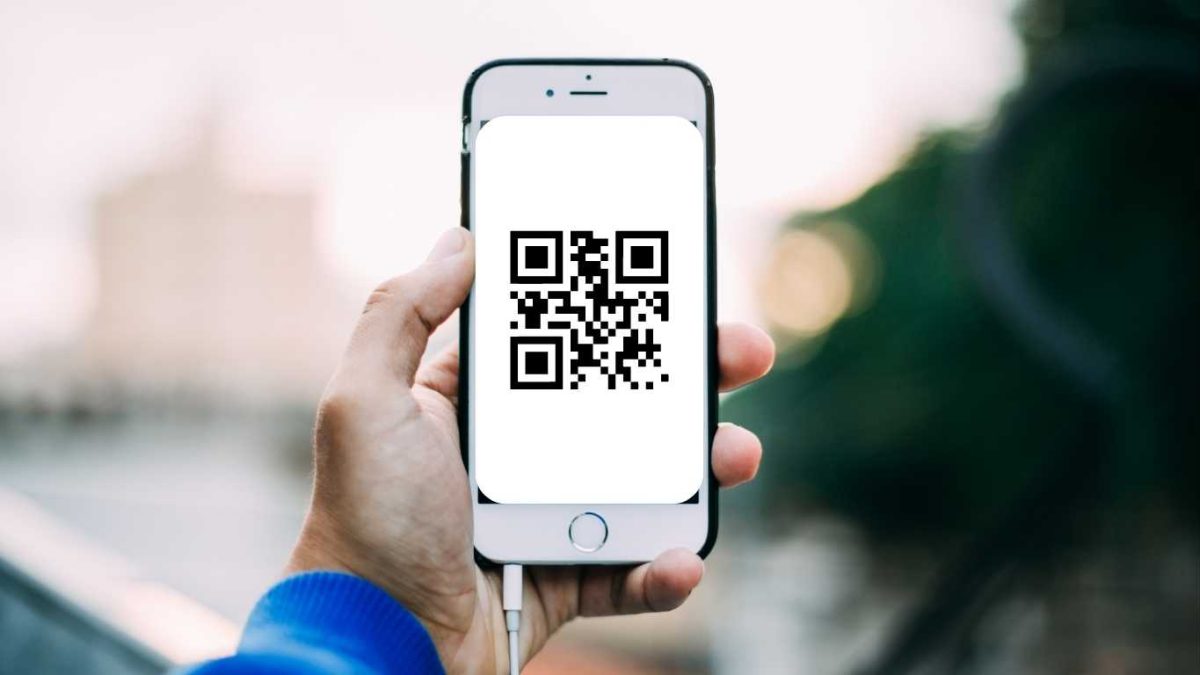
Memiliki akses internet yang cepat dan stabil adalah kebutuhan yang penting dalam kehidupan sehari-hari. Dengan adanya teknologi QR code, menghubungkan iPhone ke jaringan Wi-Fi telah menjadi lebih mudah dan cepat. Dalam artikel ini, kami akan memberikan panduan lengkap tentang cara scan QR Wifi di iPhone.
Sebelum memulai, pastikan iPhone Anda sudah menggunakan iOS 11 atau versi yang lebih baru. Jika belum, pastikan untuk melakukan pembaruan sistem operasi terlebih dahulu. Setelah itu, ikuti langkah-langkah berikut untuk melakukan scan QR wifi di iPhone.
1. Buka Aplikasi Pengaturan
Langkah pertama adalah membuka aplikasi Pengaturan di iPhone Anda. Biasanya, ikon aplikasi ini memiliki simbol roda gigi dan dapat ditemukan di layar utama atau dalam folder Utilities.
Setelah itu, gulir ke bawah dan cari opsi yang bernama “Wi-Fi”. Ketuk opsi ini untuk membuka pengaturan jaringan Wi-Fi di iPhone Anda.
Summary: Langkah pertama adalah membuka aplikasi Pengaturan di iPhone dan mencari opsi Wi-Fi.
2. Aktifkan Fitur QR Code
Setelah masuk ke pengaturan jaringan Wi-Fi, periksa apakah fitur QR Code sudah diaktifkan. Pastikan tombol yang berada di sebelah opsi “Scan QR Code” dalam keadaan aktif atau berwarna hijau. Jika tidak, geser tombol tersebut untuk mengaktifkan fitur QR Code.
Dengan mengaktifkan fitur ini, iPhone Anda akan dapat memindai dan terhubung ke jaringan Wi-Fi hanya dengan melakukan scan QR code yang diberikan.
Summary: Pastikan fitur QR Code dalam pengaturan Wi-Fi sudah diaktifkan agar dapat melakukan scan QR code dengan iPhone.
3. Buka Aplikasi Kamera
Selanjutnya, keluar dari pengaturan Wi-Fi dan buka aplikasi Kamera di iPhone Anda. Aplikasi ini biasanya dapat ditemukan di layar utama atau dalam folder Utilities.
Setelah membuka aplikasi Kamera, pastikan Anda berada di mode “Foto” atau “Square”. Pastikan juga lensa kamera belakang iPhone Anda menghadap ke QR code yang ingin Anda scan.
Summary: Keluar dari pengaturan Wi-Fi dan buka aplikasi Kamera di iPhone. Pastikan berada di mode “Foto” atau “Square” dan lensa kamera menghadap ke QR code.
4. Pindai QR Code
Dalam aplikasi Kamera, arahkan lensa iPhone Anda ke QR code jaringan Wi-Fi yang ingin Anda scan. Pastikan QR code berada dalam jangkauan kamera dan terlihat dengan jelas di layar iPhone Anda.
Tunggu beberapa saat hingga iPhone Anda mengenali QR code tersebut. Setelah terdeteksi, akan muncul notifikasi yang memberi tahu Anda bahwa iPhone siap untuk terhubung ke jaringan Wi-Fi yang bersangkutan.
Summary: Pindai QR code dengan aplikasi Kamera. Tunggu hingga iPhone mengenali QR code dan muncul notifikasi untuk terhubung ke jaringan Wi-Fi.
5. Terhubung ke Jaringan Wi-Fi
Setelah muncul notifikasi, ketuk notifikasi tersebut untuk membuka pengaturan jaringan Wi-Fi yang terkait dengan QR code yang Anda scan. Pada layar pengaturan, Anda akan melihat informasi mengenai jaringan Wi-Fi tersebut.
Untuk terhubung ke jaringan Wi-Fi, ketuk opsi “Terhubung Otomatis” atau “Hubungkan” di bagian atas layar. iPhone Anda akan menghubungkan ke jaringan Wi-Fi dengan menggunakan informasi yang terdapat dalam QR code tersebut.
Summary: Ketuk notifikasi untuk membuka pengaturan jaringan Wi-Fi. Ketuk opsi “Terhubung Otomatis” atau “Hubungkan” untuk terhubung ke jaringan Wi-Fi yang bersangkutan.
6. Verifikasi Koneksi Wi-Fi
Setelah terhubung, iPhone Anda akan memverifikasi koneksi Wi-Fi tersebut. Proses ini mungkin membutuhkan beberapa saat, tergantung pada kecepatan jaringan dan kekuatan sinyal yang Anda terima.
Jika verifikasi berhasil, maka iPhone Anda akan terhubung dan dapat menggunakan jaringan Wi-Fi tersebut. Anda dapat memeriksa koneksi dengan membuka aplikasi atau situs web yang membutuhkan akses internet.
Summary: iPhone akan memverifikasi koneksi Wi-Fi. Jika verifikasi berhasil, Anda dapat menggunakan jaringan Wi-Fi tersebut.
7. Menghapus Jaringan Wi-Fi yang Tidak Diinginkan
Jika Anda pernah terhubung ke jaringan Wi-Fi yang tidak diinginkan atau ingin menghapus jaringan yang sudah tersimpan, Anda dapat melakukannya dengan mudah di pengaturan Wi-Fi.
Buka aplikasi Pengaturan, pilih opsi “Wi-Fi”, dan gulir ke bawah hingga menemukan daftar jaringan Wi-Fi yang tersimpan. Ketuk ikon informasi (i) yang berada di sebelah jaringan yang ingin Anda hapus, lalu pilih opsi “Hapus Jaringan” untuk menghapusnya dari daftar.
Summary: Buka pengaturan Wi-Fi, temukan jaringan yang ingin dihapus, dan pilih opsi “Hapus Jaringan” untuk menghapusnya dari daftar.
8. Menambah Jaringan Wi-Fi Manual
Jika Anda ingin terhubung ke jaringan Wi-Fi yang tidak memiliki QR code, Anda juga dapat menambahkannya secara manual di pengaturan Wi-Fi iPhone Anda.
Buka aplikasi Pengaturan, pilih opsi “Wi-Fi”, dan gulir ke bawah hingga menemukan daftar jaringan Wi-Fi yang tersedia. Ketuk opsi “Tambah Jaringan Wi-Fi” dan masukkan nama jaringan serta kata sandi yang diperlukan.
Summary: Buka pengaturan Wi-Fi, pilih opsi “Tambah Jaringan Wi-Fi”, dan masukkan nama jaringan serta kata sandi yang diperlukan.
9. Menggunakan Aplikasi Pihak Ketiga
Jika Anda mengalami kesulitan dalam menggunakan fitur bawaan iPhone untuk scan QR code Wi-Fi, Anda juga dapat mencoba menggunakan aplikasi pihak ketiga yang dapat ditemukan di App Store.
Ada banyak aplikasi yang tersedia untuk memindai QR code Wi-Fi, beberapa di antaranya memiliki fitur tambahan seperti menyimpan jaringan Wi-Fi yang sudah terhubung sebelumnya.
Summary: Jika mengalami kesulitan, gunakan aplikasi pihak ketiga yang dapat diunduh dari App Store.
10. Keamanan dan Privasi
Saat menggunakan fitur scan QR code Wi-Fi, pastikan untuk memindai QR code yang berasal dari sumber yang terpercaya. QR code yang tidak sah dapat mengarahkan Anda ke jaringan Wi-Fi palsu yang dapat membahayakan keamanan dan privasi data Anda.
Pastikan juga untuk tidak membagikan informasi sensitif melalui jaringan Wi-Fi yang tidak terpercaya. Jika memungkinkan, gunakan jaringan Wi-Fi yang aman dan terenkripsi untuk melindungi data pribadi Anda.
Summary: Perhatikan keamanan dan privasi saat menggunakan fitur scan QR code Wi-Fi. Hindari memindai QR code dari sumber yang tidak terpercaya dan gunakan jaringan Wi-Fi yang aman.
Dengan mengikuti panduan lengkap di atas, Anda dapat dengan mudah melakukan scan QR wifi di iPhone. Pastikan untuk mengaktifkan fitur QR Code di pengaturan Wi-Fi dan selalu berhati-hati saat memindai QR code dari sumber yang terpercaya. Selamat mencoba! Kumpulan cara scan kode qr wifi
