
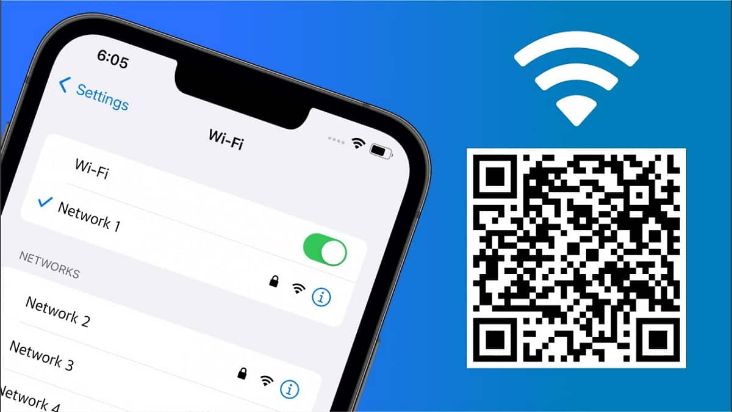
Memiliki akses WiFi yang cepat dan stabil merupakan kebutuhan penting bagi banyak pengguna laptop. Namun, sering kali kita menghadapi kesulitan saat harus memasukkan password WiFi secara manual pada setiap perangkat yang ingin terhubung. Untungnya, ada cara yang lebih efisien untuk melakukan hal ini, yaitu dengan memindai QR code WiFi menggunakan laptop Anda. Dalam artikel ini, kami akan memberikan panduan lengkap tentang cara scan QR Wifi di laptop Anda.
Sebelum kita mulai, pastikan laptop Anda terhubung dengan jaringan WiFi yang ada. Selain itu, pastikan juga laptop Anda memiliki webcam atau kamera yang berfungsi dengan baik. Setelah Anda memastikan semua persyaratan terpenuhi, ikuti langkah-langkah berikut untuk melakukan scan QR WiFi di laptop Anda.
1. Menginstal Aplikasi Pembaca QR Code
Langkah pertama yang perlu Anda lakukan adalah menginstal aplikasi pembaca QR code di laptop Anda. Ada banyak pilihan aplikasi yang tersedia secara gratis di internet. Setelah menginstal aplikasi tersebut, pastikan Anda membukanya dan memberikan izin untuk mengakses kamera laptop Anda.
Setelah aplikasi terbuka, Anda akan melihat tampilan kamera di layar laptop Anda. Pastikan kamera berfokus pada QR code WiFi yang ingin Anda scan.
Summary: Langkah pertama adalah menginstal aplikasi pembaca QR code di laptop Anda dan memberikan izin akses ke kamera laptop. Pastikan kamera berfokus pada QR code WiFi yang ingin Anda scan.
2. Membuka Aplikasi Pembaca QR Code
Setelah Anda menginstal aplikasi pembaca QR code, buka aplikasi tersebut pada laptop Anda. Pastikan kamera laptop masih berfokus pada QR code WiFi yang ingin Anda scan.
Setelah aplikasi terbuka, kamera akan mendeteksi QR code WiFi dan menampilkan informasinya di layar laptop Anda. Informasi tersebut biasanya berisi nama jaringan WiFi dan passwordnya.
Summary: Buka aplikasi pembaca QR code pada laptop Anda dan pastikan kamera masih berfokus pada QR code WiFi. Kamera akan mendeteksi QR code dan menampilkan informasi jaringan WiFi di layar.
3. Menghubungkan Laptop dengan Jaringan WiFi
Setelah Anda mendapatkan informasi jaringan WiFi dari QR code, langkah selanjutnya adalah menghubungkan laptop Anda dengan jaringan tersebut. Buka pengaturan WiFi pada laptop Anda dan cari nama jaringan WiFi yang sesuai.
Klik pada nama jaringan WiFi dan masukkan password yang telah tertera pada informasi QR code. Setelah itu, laptop Anda akan terhubung dengan jaringan WiFi tersebut.
Summary: Buka pengaturan WiFi pada laptop dan temukan nama jaringan WiFi yang sesuai. Masukkan password yang tertera pada informasi QR code untuk terhubung dengan jaringan WiFi tersebut.
4. Menyimpan Informasi Jaringan WiFi
Jika Anda ingin menyimpan informasi jaringan WiFi yang telah Anda scan, beberapa aplikasi pembaca QR code menyediakan fitur untuk menyimpan informasi tersebut. Anda dapat menyimpannya dalam bentuk catatan atau mengirimnya ke perangkat lain.
Hal ini akan memudahkan Anda jika ingin terhubung kembali dengan jaringan WiFi yang sama di masa mendatang tanpa perlu memindai QR code lagi.
Summary: Beberapa aplikasi pembaca QR code menyediakan fitur untuk menyimpan informasi jaringan WiFi yang telah Anda scan. Anda dapat menyimpannya dalam bentuk catatan atau mengirimnya ke perangkat lain.
5. Menggunakan QR Code WiFi untuk Menghubungkan Perangkat Lain
Setelah Anda berhasil terhubung dengan jaringan WiFi menggunakan QR code di laptop, Anda juga dapat menggunakan QR code tersebut untuk menghubungkan perangkat lain, seperti smartphone atau tablet.
Cukup arahkan kamera perangkat lain pada QR code WiFi yang telah Anda scan di laptop. Perangkat lain akan membaca QR code tersebut dan menghubungkan secara otomatis dengan jaringan WiFi yang sama.
Summary: Anda dapat menggunakan QR code WiFi yang telah Anda scan di laptop untuk menghubungkan perangkat lain, seperti smartphone atau tablet. Cukup arahkan kamera perangkat lain pada QR code dan mereka akan terhubung secara otomatis.
6. Memperbarui Informasi Jaringan WiFi
Jika Anda perlu memperbarui informasi jaringan WiFi yang telah Anda scan sebelumnya, seperti mengganti password atau mengubah nama jaringan, Anda dapat melakukan scan QR code baru dengan informasi yang diperbarui.
Setelah Anda melakukan scan QR code baru, laptop Anda akan terhubung dengan jaringan WiFi yang telah diperbarui sesuai dengan informasi pada QR code tersebut.
Summary: Jika Anda perlu memperbarui informasi jaringan WiFi yang telah Anda scan sebelumnya, lakukan scan QR code baru dengan informasi yang diperbarui. Laptop Anda akan terhubung dengan jaringan WiFi yang telah diperbarui.
7. Mengamankan QR Code WiFi
Penting untuk diingat bahwa QR code WiFi Anda berisi informasi sensitif tentang jaringan WiFi Anda, termasuk passwordnya. Oleh karena itu, penting untuk menjaga keamanan QR code tersebut.
Jangan pernah membagikan QR code WiFi Anda kepada orang yang tidak Anda percayai. Selalu pastikan juga untuk menghapus QR code WiFi setelah digunakan agar tidak dapat diakses oleh orang lain.
Summary: Jaga keamanan QR code WiFi Anda dengan tidak membagikannya kepada orang yang tidak Anda percayai. Hapus QR code setelah digunakan agar tidak dapat diakses oleh orang lain.
8. Mengatasi Masalah saat Melakukan Scan QR Code
Jika Anda mengalami masalah saat melakukan scan QR code WiFi di laptop, ada beberapa hal yang dapat Anda coba untuk mengatasinya.
Pertama, pastikan kamera laptop Anda berfungsi dengan baik dan tidak ada gangguan cahaya yang menghalangi pemindaian QR code. Selain itu, pastikan juga QR code WiFi memiliki kualitas yang baik dan tidak rusak.
Summary: Jika mengalami masalah saat melakukan scan QR code WiFi di laptop, pastikan kamera berfungsi dengan baik, tidak ada gangguan cahaya, dan QR code memiliki kualitas yang baik.
9. Alternatif untuk Scan QR Code
Jika laptop Anda tidak memiliki kamera atau Anda menghadapi masalah teknis dengan pemindai QR code, masih ada alternatif lain yang dapat Anda gunakan untuk terhubung dengan jaringan WiFi.
Anda dapat meminta pemilik jaringan WiFi untuk memberikan informasi jaringan secara manual, seperti nama jaringan dan passwordnya. Kemudian, Anda dapat memasukkannya secara manual pada pengaturan WiFi di laptop Anda.
Summary: Jika laptop Anda tidak memiliki kamera atau menghadapi masalah teknis dengan pemindai QR code, Anda dapat meminta informasi jaringan secara manual dan memasukkannya pada pengaturan WiFi di laptop Anda.
10. Kesimpulan
Menggunakan QR code untuk memindai dan terhubung dengan jaringan WiFi di laptop merupakan cara yang lebih efisien dan praktis. Dalam artikel ini, kami telah memberikan panduan lengkap tentang cara scan QR WiFi di laptop. Mulai dari menginstal aplikasi pembaca QR code, membuka aplikasi, menghubungkan laptop dengan jaringan WiFi, menyimpan informasi jaringan, hingga menggunakan QR code untuk menghubungkan perangkat lain.
Ingatlah untuk menjaga keamanan QR code WiFi Anda dan mengatasi masalah yang mungkin terjadi saat melakukan scan QR code. Jika Anda mengalami kesulitan, selalu ada alternatif lain yang dapat Anda gunakan untuk terhubung dengan jaringan WiFi.
Dengan mengikuti panduan ini, Anda akan dapat dengan mudah dan cepat terhubung dengan jaringan WiFi menggunakan QR code di laptop Anda. Kumpulan cara scan kode qr wifi
