
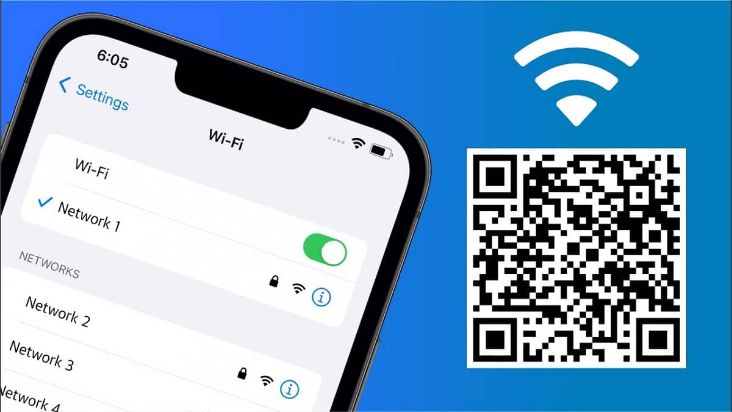
Memiliki kemampuan untuk memindai QR WiFi pada ponsel Redmi Anda dapat memberikan kemudahan dan kenyamanan dalam menghubungkan perangkat Anda ke jaringan Wi-Fi. Dalam artikel ini, kami akan memberikan panduan lengkap tentang cara scan QR Wifi di perangkat Redmi Anda. Kami akan menjelaskan langkah-langkahnya secara terperinci untuk memastikan Anda memahami dengan baik dan dapat menggunakannya dengan mudah. Jadi, mari kita mulai!
Sekarang, sebelum kita melangkah lebih jauh, penting untuk memastikan bahwa ponsel Redmi Anda mendukung fitur pemindaian QR WiFi. Fitur ini biasanya tersedia pada ponsel Redmi dengan antarmuka MIUI yang lebih baru. Jika ponsel Anda tidak memiliki fitur ini, Anda mungkin perlu memperbarui perangkat lunak atau mencari solusi alternatif.
1. Membuka Aplikasi Pengaturan
Langkah pertama untuk melakukan scan QR WiFi di ponsel Redmi adalah membuka aplikasi Pengaturan. Anda dapat menemukan ikon Pengaturan di layar beranda atau di laci aplikasi.
Setelah Anda membuka aplikasi Pengaturan, gulir ke bawah dan cari opsi “Wi-Fi”. Ketuk opsi tersebut untuk melanjutkan.
Summary: Langkah pertama adalah membuka aplikasi Pengaturan dan mencari opsi “Wi-Fi”.
2. Aktifkan Wi-Fi
Setelah Anda membuka pengaturan Wi-Fi, pastikan bahwa Wi-Fi Anda dalam keadaan aktif. Geser tombol ke posisi “On” untuk mengaktifkan Wi-Fi jika belum aktif.
Summary: Pastikan Wi-Fi Anda dalam keadaan aktif dengan menggeser tombol ke posisi “On”.
3. Pilih “Tambah Jaringan” atau “Tambah Jaringan Baru”
Setelah Wi-Fi aktif, Anda akan melihat daftar jaringan Wi-Fi yang tersedia. Cari dan ketuk opsi “Tambah Jaringan” atau “Tambah Jaringan Baru”.
Summary: Cari dan ketuk opsi “Tambah Jaringan” atau “Tambah Jaringan Baru” pada daftar jaringan Wi-Fi yang tersedia.
4. Pilih “Scan QR code Wi-Fi”
Pada layar berikutnya, Anda akan melihat beberapa opsi untuk menghubungkan ke jaringan Wi-Fi. Cari dan pilih opsi “Scan QR code Wi-Fi”.
Summary: Pilih opsi “Scan QR code Wi-Fi” pada layar berikutnya.
5. Fokuskan Kamera pada QR Code
Sekarang, aktifkan kamera ponsel Anda dan fokuskan pada QR code yang ingin Anda pindai. Pastikan agar QR code terlihat dengan jelas dalam bingkai kamera.
Summary: Aktifkan kamera ponsel dan fokuskan pada QR code yang ingin Anda pindai.
6. Tunggu Hingga Informasi Jaringan Muncul
Setelah Anda memindai QR code, tunggu beberapa detik hingga informasi jaringan muncul di layar ponsel Anda. Informasi ini akan mencakup nama jaringan, kata sandi, dan opsi lainnya terkait jaringan Wi-Fi yang ingin Anda hubungkan.
Summary: Tunggu beberapa detik hingga informasi jaringan muncul setelah memindai QR code.
7. Pilih Jaringan Wi-Fi
Selanjutnya, pilih jaringan Wi-Fi yang ingin Anda hubungkan. Pastikan untuk memilih jaringan yang sesuai dengan informasi QR code yang Anda pindai sebelumnya.
Summary: Pilih jaringan Wi-Fi yang sesuai dengan informasi QR code yang Anda pindai.
8. Masukkan Kata Sandi Jaringan
Jika jaringan Wi-Fi yang Anda pilih memiliki kata sandi, Anda akan diminta untuk memasukkan kata sandi tersebut. Ketikkan kata sandi dengan hati-hati dan pastikan tidak ada kesalahan pengetikan.
Summary: Masukkan kata sandi jaringan dengan hati-hati jika diperlukan.
9. Tunggu Hingga Koneksi Terhubung
Setelah Anda memasukkan kata sandi jaringan, tunggu beberapa detik hingga ponsel Anda terhubung ke jaringan Wi-Fi. Anda akan melihat status koneksi yang berhasil di layar ponsel Anda.
Summary: Tunggu beberapa detik hingga ponsel terhubung ke jaringan Wi-Fi dan lihat status koneksi yang berhasil.
10. Menggunakan Jaringan Wi-Fi yang Terhubung
Sekarang, Anda dapat mulai menggunakan jaringan Wi-Fi yang berhasil terhubung. Ponsel Anda akan secara otomatis terhubung ke jaringan ini setiap kali jaringan tersebut tersedia.
Summary: Mulailah menggunakan jaringan Wi-Fi yang telah terhubung dan nikmati kenyamanan dalam berselancar di internet.
Dalam artikel ini, kami telah memberikan panduan lengkap tentang cara scan QR WiFi di ponsel Redmi. Dengan mengikuti langkah-langkah di atas, Anda dapat dengan mudah menghubungkan perangkat Anda ke jaringan Wi-Fi menggunakan fitur scan QR code. Ingatlah untuk memperbarui perangkat lunak ponsel Anda jika fitur ini tidak tersedia, dan pastikan untuk memindai QR code dengan cermat agar informasi jaringan yang Anda gunakan benar. Sekarang, Anda dapat menikmati koneksi Wi-Fi yang cepat dan stabil di ponsel Redmi Anda. Selamat mencoba! Kumpulan cara scan kode qr wifi
